
유튜브에서 애니메이션 리깅으로 지렁이를 만드는 영상을 봤는데 재밌어 보여서 해보기로 했다.
근데 이영상이 튜토리얼이기는 한데 뭔가 친절하지는 않은...그래서 내가 하나하나 친절하게 설명해주도록 하겠다.
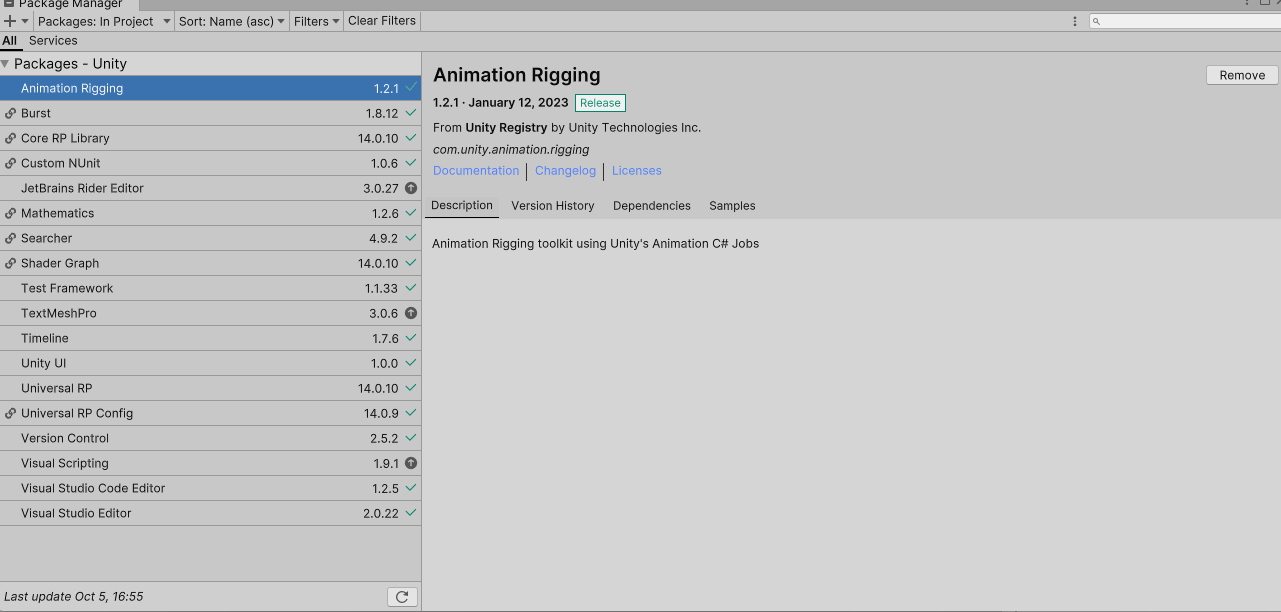
먼저 유니티를 열고 animation rig팩을 다운로드 해준다.
먼저 모델을 만들어준다.
큐뷰 하나를 만들고 자식으로 큐뷰를 넣고 그 큐브의 자식에 또 큐브를 만들어준다.
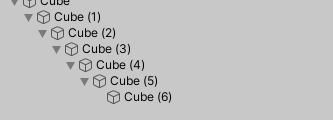
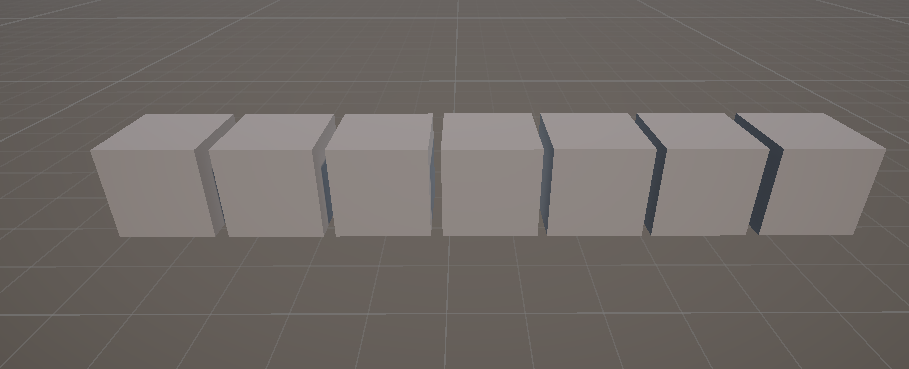
저런 계층 구조를 가진 모델을 만들어준다.
그리고 저 모델을 비주얼로 이름을 바꾸고 부모오브젝트를 만들어 준다.
그리고 부모오브젝트를 잡고 Rig SetUp과 Bone Renderer SetUp을 해준다.
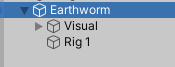
이런 계층 구조를 가지게 됐으면 성공이다.
Rig SetUp과 Bone Renderer SetUp이 어디에 있나요?

위에 메뉴바를 보면 Animation Rigging이라고 있을거다.
Animation Rigging 밑에 Rig SetUp이라고 있는데 이걸 루트 오브젝트를 선택한 상태에서 눌러준다.
그러면 모델 밑에 Rig 1라고 자식 오브젝트가 생길거다.그 오브젝트 밑에 빈게임 오브젝트를 하나 만든다.
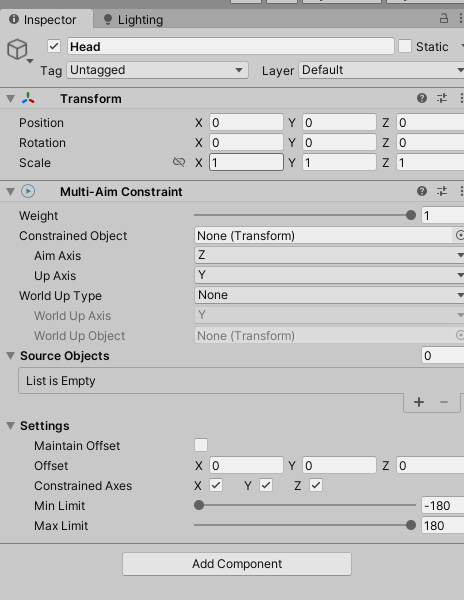
오브젝트 이름을 HeadIK로 바꿔주고 Multi-aim Constraint 컴포넌트를 붙여준다.

Multi-Aim Constraint | Animation Rigging | 1.2.1
Multi-Aim Constraint A Multi-Aim Constraint rotates a Constrained Object to face a target position specified by one or more Source Objects. It is typically used to make a GameObject look at objects of interest, such as nearby interactable props or the posi
docs.unity3d.com
저 컴포넌트가 뭔지 궁금하다면 위의 문서를 읽어보기를 바란다.
Constrained Object에 지렁이의 맨 앞부분을 넣어준다.
그리고 빈 게임 오브젝트를 만들고 Source Object에 넣어준다.

Aim Axis가 중요한데 Constrained Object의 앞부분, 그러니까 Forward방향을 설정해준다.

나의 지렁이 모델을 x축이 앞을 바라보고 있기 때문에 Aim Axis를 x로 설정해줬다.
마찬가지로 Up Axis는 위를 바라보고 있는 축으로 설정해 주면 된다.
나는 Y축으로 설정해 주었다.
이제 머리 부분 설정을 다해줬다.
이제 몸 부분을 설정해줄 차례이다.
먼저 Rig 1밑에 빈게임오브젝트를 만들고 Body라고 이름을 바꿔준다.
Body자식으로 빈게임 오브젝트를 만들어 주고 Damped Transform컴포넌트를 달아준다.
Constrained Object에 영향을 받을 오브젝트를 넣고 Source Object에 영향을 줄 오브젝트를 넣어준다.
만약 첫번째 큐브가 움직이면 두번째 큐브가 그 뒤를 따라가고 세번째 큐브가 두번째 큐브를 따라고 네번째 큐브가 세번째 큐브에 영향을 받고...
이렇게 진행이 되는것만 이해하면 손쉬울것이다.
모든 큐브를 이렇게 설정해준다.
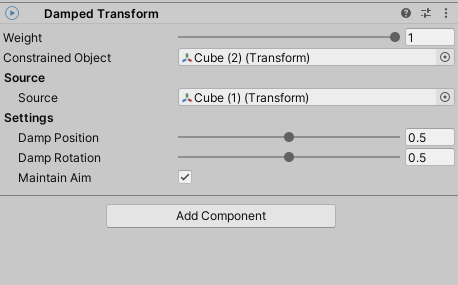
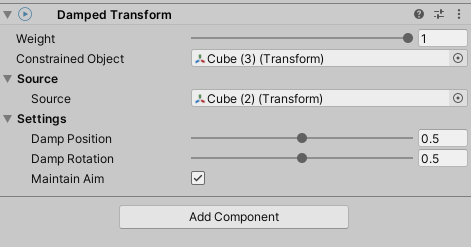
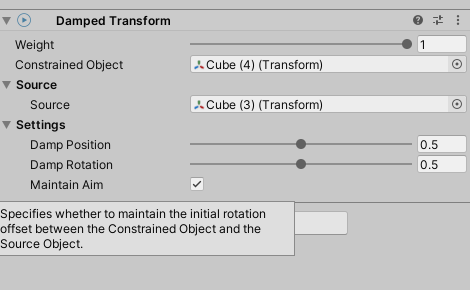
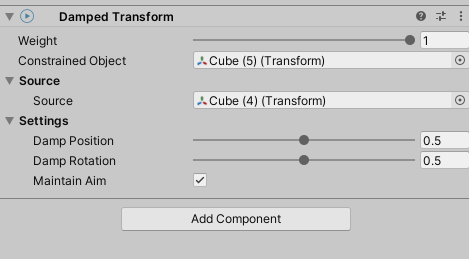
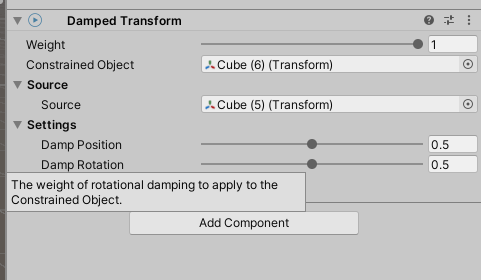
이렇게만 설정해 주면 지렁이 완성이다!
게임을 시작하고 타켓 오브젝트를 이리저리 움직이면 지렁이가 움직이는걸 볼수 있다.

혹시라도 글과 사진으로 이해가 안되는 사람들을 위해 밑에 영상을 첨부하도록 하겠다!
'유니티' 카테고리의 다른 글
| [유니티]유니티에서 SO로 스킬 관리 시스템을 만들어 보자. (2) | 2025.04.01 |
|---|---|
| [유니티]절차적 맵 생성 - Wave Function collapse (4) | 2024.10.13 |
| [유니티 프로젝트] GUAKE (2) | 2024.06.27 |


