
cocos2d는 phython 기반의 오픈소스 게임 엔진 이었다.
그리고 cocos2d-x는 cocos2d기반의 엔진이며c++로 포팅이 되었고,이제는 c++을 이용하여 코드를 짤수 있게 되었다.
장점
| 오픈소스 이며 라이센스가 무료로 제공된다. |
| 다앙햔 플랫폼으로 손쉽게 빌드할수 있다. |
| 엔진인데 매우 가볍고 부담없이 사용할수 있다. |
| 이름에서 알수 있는 2D엔진이고 2d에 특화되어 있다. |
단점
| 배우기 빡세다.한국어로 번역된 자료도 별로 없고 배우려면 공식문서나 뒤적거리는 수밖에 없다. |
| 에디터 기반이 아니기 때문에 개발하기 힘들다. |
설치 - 참고한 영상
먼저 cocos2dx 4.0을 깔아줘야 한다.
다운로드 받았으면 c드라이브에 파일을 하나 만들고 거기에 압축을 풀어준다.

정상적으로 압축을 풀었다면 이제 Python을 다운받아줄 차레다.
영상에서는 Python 2.7.16을 다운받아 줬는데 버전을 맞추도록 하겠다.
내생각에 2.7.16을 다운 받는 이유는 cocos2dx 4.0이 출시 될때 가장 최신버진이 2.17.16이라서 그런거 같다.
혹시 모르니 파이썬 버전을 맞추는걸 추천한다.
파이썬 다운로드 할때 자신의 운영체제에 알맞는 버전을 다운로드 해준다.
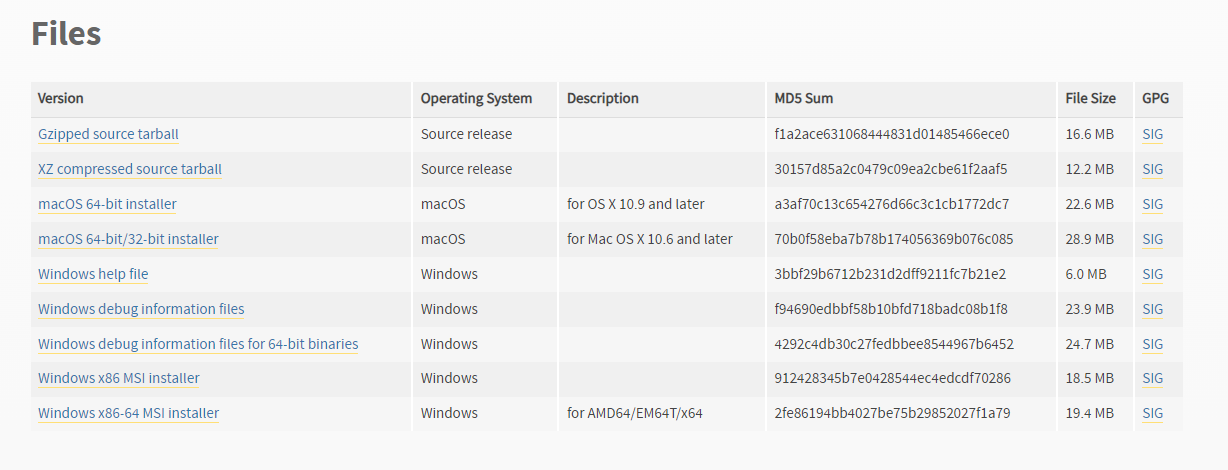
만약 당신이 윈도우 사용자라면 맨밑에 있는거를 다운받도록 하여라.
파이썬 다운로드를 끝냈다면 cmd창을 열고 python을 입력해라.
그러면 현재 파이썬 버전이 정보가 정상적으로 뜬다면 파이썬 다운로드는 성공한것이다.

이제는 CMake를 다운로드 해주면 된다.
여기서 잠깐 CMake란?
cocos2dx를 빌드할때 여러가지 플랫폼위에서 돌아가게 도와주는 놈이다.
Download CMake
You can either download binaries or source code archives for the latest stable or previous release or access the current development (aka nightly) distribution through Git. This software may not be exported in violation of any U.S. export laws or regulatio
cmake.org
영상에서는 특정 버전을 깔지만 최신버전으로 깔아도 아무문제 없었다.
CMake까지 깔았다면 더이상 설치한건 없다.
cmd
이제 cmd 창을 키고 명령어를 입력해서 프로젝트를 셋팅하고 설치할 차례이다.
먼저 cd 명령어를 통해 현재cocos2dx가 깔려 있는곳으로 이동해준다.
여기서 꿀팁인데 cmd창을 키고 파일을 드래그 앤 드롭해주면 경로 자동으로 입력된다.

그리고 python ./setup.py 명령어를 입력한다.
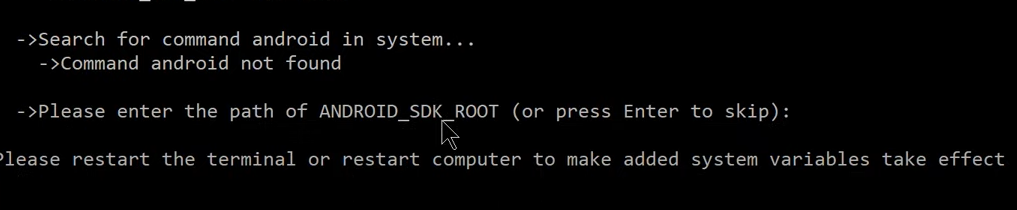
세팅이 끝나면 cmd창을 껏다가 다시 켜준다.
이제 기본적인 파이썬 세팅이 끝났고, 진짜로 cocos2dx 프로젝트를 만들 차례이다.
먼저 자신이 cocos2dx 프로젝트를 저장할 파일을 만들고 거기로 이동한다.
역시 cd명령어를 이용해서 말이다.
이동했다면 아래의 명령어를 입력해준다.
cocos new firstProject -l cpp
-l 뒤에 자신이 사용할 언러를 입력해주면 된다.
난 cpp로 개발할것이기 때문에 cpp를 입력해줬다.
여기까지 정상적으로 진행됐다면
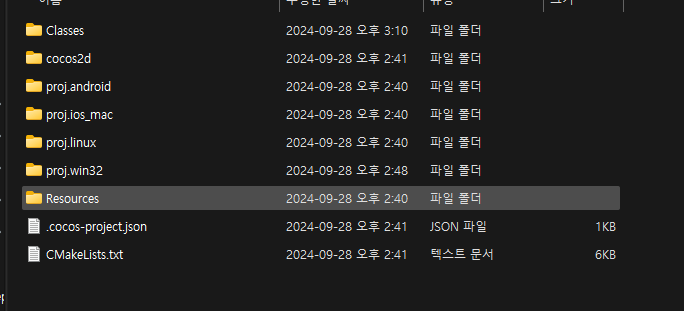
자신의 프로젝트가 생성되고 그안에 이러한 파일들이 있을것이다.
여기서 주요 코드는 다 Classes에 넣고 사용할 에셋들은 Resources폴더에 넣는다.
그리고 플랫폼별로 달라지는것들을 각각의 파일에서만 수정해 주면 된다.
이런 기능덕분에 cocos2dx가 여러 플랫폼으로 빌드할때 유리한것이다.
다시 한번 cmd연다.
나는 window로 개발할것이기 때문에 해당 파일로 이동해준다.

FlayppyBird는 내 프로젝트 이름이다.당황하지 마라.
그리고 아래와 같은 명령어를 입력해준다.
cmake .. -G "Visual Studio 17 2022" -Awin32만약 자신이 사용하는 Visual Studio 버전이 2019라면 아래의 명령어를 입력해라
cmake .. -G "Visual Studio 16 2019" -Awin32
이렇게 하면 pro.win파일에 정상적으로 솔루션이 생겼을것이다.
이걸 열어주고
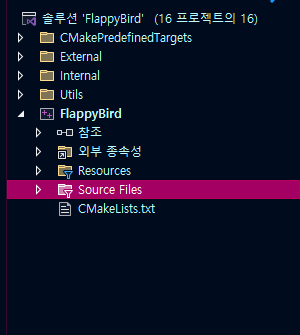
솔루션 탐색기 창에서 자신의 프로젝트를 시작프로그램으로 설정하고 빌드해준다.
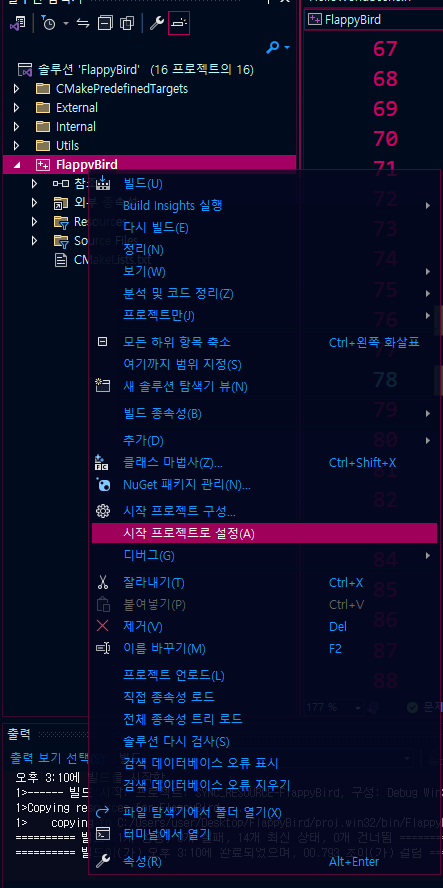
이러면 이제 cocos2dx로 개발할수있는 환경을 갖춘것이다!!
만약 블로그의 내용을 따라했는데 안된다면 영상을 보고 따라해보고 그래도 안된다면 댓글을 남겨줘라!
친절히 설명해주도록 하겠다!!

'cocos2d-x' 카테고리의 다른 글
| [cocos2d-x]#5 UI에 대해 알아보자2. (1) | 2025.01.15 |
|---|---|
| [cocos2d-x]#4 UI에 대해 알아보자. (2) | 2025.01.08 |
| [cocos2d-x]#3 Action을 조합하는 방법을 알아보자. (3) | 2025.01.01 |
| [cocos2d-x]#2 Sprite와 Action을 알아보자 (1) | 2024.12.29 |
| [cocos2d-x]#1 Director와 SceneGraph를 알아보자. (8) | 2024.10.08 |


